
La sezione Regression Test permette di definire dei Test di regressione utili a monitorare e valutare nel tempo le performance di riconoscimento dell’agente virtuale. Tali valutazioni e verifiche sono particolarmente utili e consigliate ogni qualvolta vengano apportate modifiche ad aggiunte significative all’interno dell’agente virtuale (in termini, ad esempio, di nuovi intenti o attività di training consistenti), al fine di verificare che tali modifiche non vadano ad inficiare il riconoscimento e l’esecuzione di altri intenti e flussi conversazionali già presenti.
Un Regression Test consiste nella simulazione automatizzata di una conversazione tra utente e agente virtuale: il Test avrà un esito positivo se, a fronte di un certo input (frase utente o evento), viene sempre riconosciuto il medesimo intento di output; in questo caso il risultato positivo del testo verrà contrassegnato con un’icona di stato verde. In caso contrario l’icona di stato rossa notificherà un errore durante l’esecuzione del Test. L’icona di stato grigia, indica invece un Test creato ma mai eseguito.
Per ogni Regression Test è possibile visualizzare: l’esito dell’ultima esecuzione (icona di stato verde o rossa), il nome assegnato al testo e la data dell’ultima esecuzione.
Creare un Regression Test
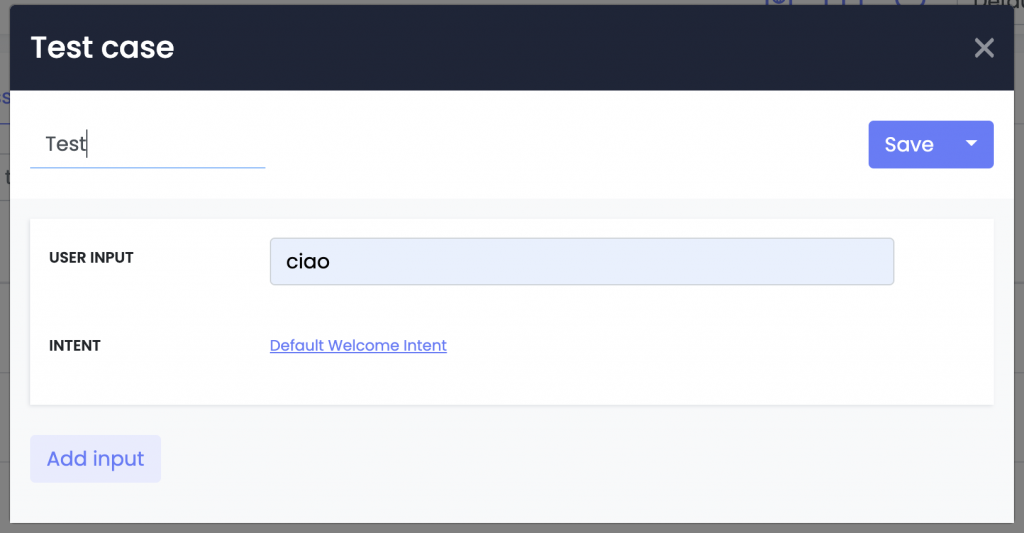
Per creare un nuovo Regression Test, selezionare il pulsante “Add test”. Dalla finestra di configurazione è necessario specificare:
- Un nome che identifichi il Test (“Test Name”)
- I turni conversazionali che dovranno essere eseguiti durante il Test. Per ogni turno è necessario indicare:
- User input/Event name: frase di input che simulerà la richiesta dell’utente verso l’agente virtuale oppure nome dell’evento da innescare
- Intent: in nome dell’intento che ci si aspetta venga innescato dall’input.
Tramite il pulsante “Add input” è possibile configurare più turni conversazionali all’interno del medesimo Test.
Una volta completata la configurazione del Test, è possibile salvarlo per eseguirlo successivamente (pulsante “Save”), oppure salvare ed eseguire subito il Test (opzione “Save & Run”).
Eseguire un Regression Test
È possibile eseguire un Test precedentemente configurato accedendo selezionando il Test dall’elenco e cliccando sul pulsante “Run”. In alternativa è anche possibile avviare un test selezionando l’icona “Play” in corrispondenza del Test desiderato. Durante l’esecuzione del Test l’icona di stato indica lo svolgimento dell’attività.
Dall’elenco dei Test è anche possibile selezionare più Test al fine di eseguirli contemporaneamente, tramite il pulsante “Run”.
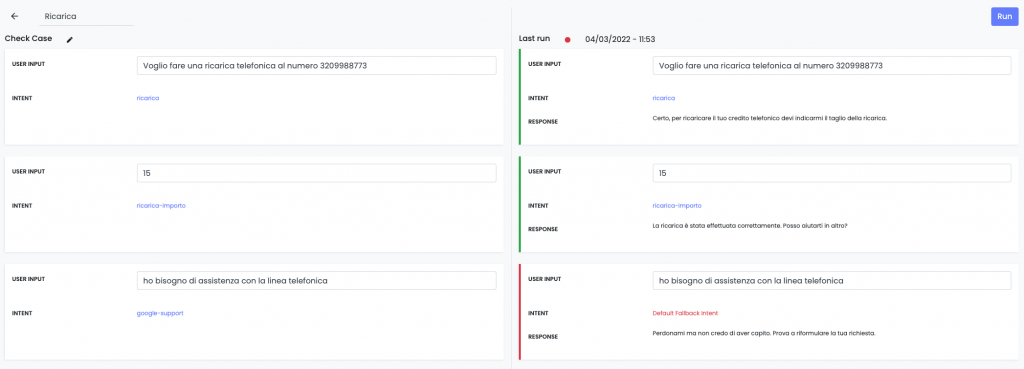
Selezionando su un Test dall’elenco è possibile visualizzarne i turni conversazionali in esso configurati (colonna sinistra) e il risultato dell’ultima esecuzione (colonna destra). Per ogni turno conversazionale eseguito viene indicato l’input, l’intento riconosciuto e la risposta fornita, oltre allo stato (verde se il risultato corrisponde a quello configurato, rosso nel caso in cui il risultato non corrisponda a quello atteso).
Modificare un Regression Test
Per modificare un Regression Test è necessario accedere alla visualizzazione di dettaglio del Test e selezionare l’icona “edit” ( ). Dalla finestra di configurazione è possibile modificare i turni conversazionali configurati, sostituendo l’input (“User query”/”Event name”) e il nome dell’intento atteso in output, oppure aggiungere o eliminare turni conversazionali.
Esportare, importare ed eliminare un Regression Test
È possibile esportare, in formato JSON, un Test precedentemente configurato, al fine di poterlo utilizzare in ambienti differenti selezionando l’apposita icona di “export”.
Dall’elenco dei Test è anche possibile selezionare più Test al fine di esportarne più di uno contemporaneamente.
Selezionando il pulsante “Import test” è invece possibile importare un Test precedentemente esportato in formato JSON.
Infine, tramite l’icona “delete”, è possibile rimuovere un Test.