
Chat widget
Il canale “Chat widget” permette di integrare la propria journey all’interno di una pagina web o applicazione tramite script.
Prima di essere incluso all’interno della pagina, il modulo può essere personalizzato specificando caratteristiche grafiche dell’elemento che verrà generato. È possibile creare più template differenti (tramite il bottone “Add Version”), ma è possibile attivare solo una versione alla volta (selezionabile tramite l’interruttore).
Per ogni versione, oltre ad indicarne un nome che permetta di identificarla, è possibile scegliere o definire:
- Headbar settings:
- Agent name: il nome dell’agente che verrà visualizzato nella barra superiore della finestra di dialogo
- Agent subtitle: il sottotitolo dell’agente che verrà visualizzato nella barra superiore della finestra di dialogo (opzionale)
- Titlebar background color: colore della barra superiore della chat
- Titlebar color: colore del carattere della barra superiore della chat
- Chat settings:
- Agent balloons font color: colore del carattere delle risposte fornite dall’agente virtuale
- Agent balloons background color: colore del fumetto di risposta dell’agente
- User balloons font color: colore del carattere delle interazioni dell’utente
- Agent balloons background color: colore del fumetto delle interazioni dell’utente
- Link color: colore dei link nel fumetto di risposta dell’agente
- Chat background color: colore di sfondo della chat
- Graphic element settings:
- Graphic background color: colore di sfondo delle risposte grafiche
- Graphic border color: colore del bordo delle risposte grafiche
- Graphic title color: colore del titolo delle risposte grafiche di tipo card e list
- Graphic subtitle color: colore del sottotitolo delle risposte grafiche di tipo card e list
- Graphic body color: colore del testo delle risposte grafiche
- Upload file color: colore del bordo e dell’icona del file upload
- Button background color: colore di sfondo del bottone azione delle risposte grafiche di tipo card
- Button font color: colore del testo o icone del bottone azione delle risposte grafiche di tipo card e list
- Next button background color: colore di sfondo del pulsante next delle risposte grafiche paginate
- Next button font color: colore del testo del pulsante “Next” delle risposte grafiche paginate
- Footer settings:
- Input text background color: colore di sfondo dell’area di input
- Input text border color: colore del bordo dell’area di input
- Input text font color: colore del testo dell’area di input
- Text placeholder: testo segnaposto visualizzato all’interno dell’area di input
- Icon color: colore delle icone di azione
- Scrollbar color: colore della barra di scorrimento della chat
- Agent icon: immagine che raffigura e rappresenta l’agente all’interno dell’elemento grafico che permette l’avvio della chat (generato dal Chat Widget e posizionato in basso a destra nella pagina) e presente all’interno della barra superiore quando viene aperta la chat
- Balloon avatar: (opzionale) immagine che raffigura e rappresenta l’agente vicino al primo fumetto della risposta dell’agente virtuale, se non inserita non viene visualizzata
Dopo aver configurato l’aspetto desiderato e possibile integrare il Widget all’interno del proprio sistema con due diverse tipologie di implementazione:
- Embedded: script da inserire prima di chiudere il tag <body> di una pagina web; genera automaticamente sia il pulsante per attivare e chiudere chiudere la chat oltre all’interfaccia di chat stessa
- Iframe: link che permette di integrare il Widget tramite iframe. Sarà poi necessario gestire l’apertura e la chiusura della chat tramite pulsante o altra tipologia di trigger.
- Language: lingua di default di interazione (per le journey dispatcher inserire le sigle dei paesi in formato ISO 3166-1 alpha-2. Es. it)
- Output audio: permette di ricevere le risposte dell’agente virtuale anche in formato audio
- Translate result: permette di ricevere le risposte tradotte in una lingua differente viene correttamente configurato il connettore Translate all’interno della journey invocata
- UserData: è possibile inserire nel campo userData delle informazioni da mandare alla request del chat widget
Per le journey di tipo Dispatcher è necessario configurare nel campo Journey Code il codice della journey di default con la quale il Widget deve avviare la conversazione.
Facebook Messenger
Il canale “Facebook Messenger” permette di integrare la propria journey all’interno di una Pagina Facebook tramite la creazione di un’Applicazione Facebook.
L’integrazione si articola quindi attraverso quattro attività principali:
- Creazione di un’Applicazione Facebook utilizzando la piattaforma Facebook App Development.
- Configurazione dell’Applicazione Facebook per l’utilizzo della piattaforma Facebook Messenger. È possibile seguire i passaggi descritti all’interno della documentazione ufficiale:
- Aggiungere la piattaforma Messenger all’Applicazione Facebook.
- Sottoscrivere l’Applicazione ad una Pagina Facebook. In questo passaggio viene fornito un token di accesso che verrà utilizzato per configurare l’integrazione con Tellya.
- Non configurare il Webhook e non testare ancora la l’integrazione.
- All’interno della piattaforma Tellya, attivare il canale “Facebook Messenger” tramite l’interruttore e configurare le informazioni richieste dalla finestra di dialogo:
- Callback URL: copiare il valore presente nel campo, il quale verrà utilizzato per configurare il “Facebook Messenger Webhook”.
- Verify Token: è possibile specificare un qualsiasi valore, il quale verrà utilizzato per configurare il “Facebook Messenger Webhook”.
- Page Access Token: inserire l’Access Token generato alla creazione della Pagina Facebook.
- App Secret: inserire l’App Secret associato all’Applicazione Facebook precedentemente creata.
- Language: lingua di default di interazione (per le journey dispatcher inserire le sigle dei paesi in formato ISO 3166-1 alpha-2. Es. it)
- Salvare la configurazione.
- Completare la configurazione dell’Applicazione Facebook seguendo la documentazione ufficiale:
- Configurare il Webhook di Facebook per l’Applicazione. Utilizzare il valori del Callback URL e il Verify Token presenti all’interno della piattaforma Tellya, assicurandosi di abilitare messagges e messaging_postbacks.
- Testare l’applicazione.
Per le journey di tipo Dispatcher è necessario configurare nel campo Journey Code il codice della journey di default con la quale Facebook Messenger deve avviare la conversazione.
Vivocha
Il canale “Vivocha” permette di integrare la propria journey all’interno dell’omonima piattaforma di Digital Customer Interations.
L’integrazione permetterà agli utenti di interagire con un agente virtuale Tellya tramite la piattaforma Vivocha, eventualmente con il supporto e l’intervento all’interno della conversazione di un operatore di contact center, se disponibile o necessario.
Configurazione base
Il processo di configurazione base ed integrazione si articola attraverso due attività principali:
- Dalla finestra di configurazione del canale Vivocha all’interno di Tellya specificare:
- Il valore della Secret Key (può essere una qualunque stringa).
- La language di interazione (per le journey dispatcher inserire le sigle dei paesi in formato ISO 3166-1 alpha-2. Es. it)
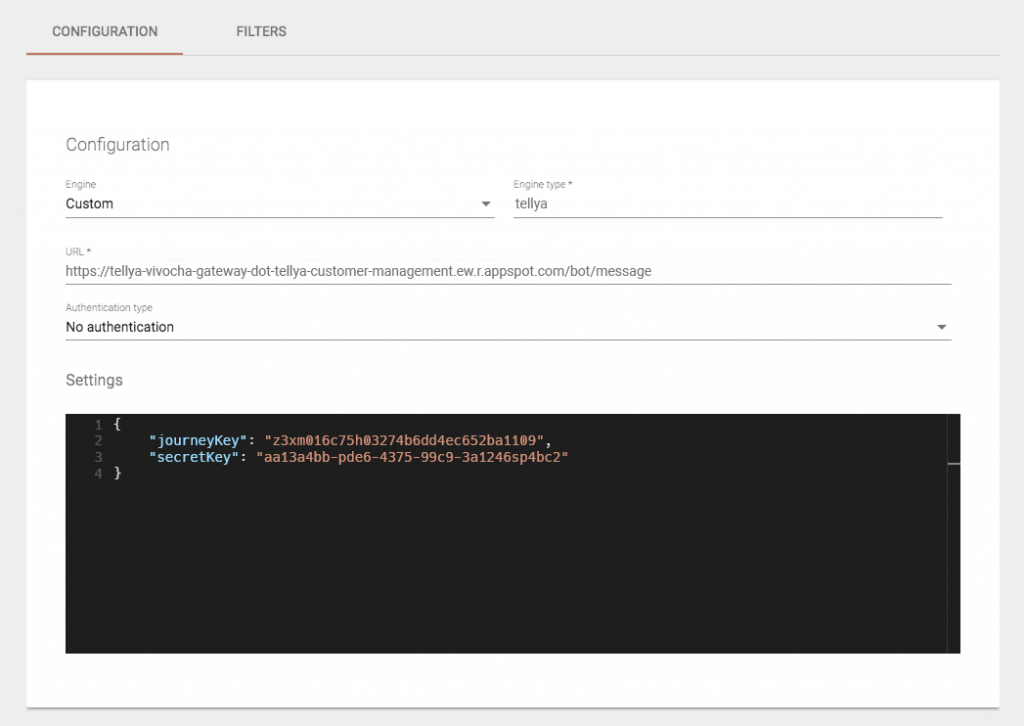
- All’interno della piattaforma Vivocha configurare una nuovo Bot Agents con le seguenti caratteristiche:
- Engine: Custom
- Engine type: tellya
- URL: (“Callback URL” presente all’interno della finestra di configurazione di Vivocha nella piattaforma Tellya)
- Authentication type: No authentication
- Settings: specificare un oggetto con le proprietà “journeyKey” (presente all’interno delle configurazione della journey Tellya) e “secretKey” (“Secret Key” presente all’interno della finestra di configurazione di Vivocha nella piattaforma Tellya).
Esempio di configurazione
Per le journey di tipo Dispatcher è necessario configurare nel campo Journey Code il codice della journey di default con la quale Vivocha deve avviare la conversazione.
Configurazione del passaggio all’operatore di contact center
Selezionando l’opzione “Show transfer agent configuration” dalla finestra di configurazione Vivocha è possibile definire quando l’operatore di contact center deve intervenire all’interno della conversazione.
È necessario specificare:
- Dialogflow action: nome dell’azione che innesca il passaggio all’operatore, definita all’interno di tutti gli intenti del motore di NLU per i quali si vuole prevedere tale comportamento.
- L’associazione tra i tag di tipo Topic e gli agenti Vivocha che si desidera invocare. Ciò permette di effettuare il passaggio verso specifici operatori al verificarsi di particolari intenti.
Twilio for WABA
Il canale “Twilio for WABA” permette, grazie all’integrazione con Twilio, di integrare la propria journey all’interno di una chat WABA (WhatsApp Business Account) da configurare seguendo la documentazione ufficiale.
Per poter integrare WhatsApp è necessario acquistare un numero Twilio, convertire il proprio numero in un numero Twilio o avere un account BYON.
Il processo di configurazione base ed integrazione si articola in due attività principali:
- Copiare il valore presente nel campo Callback URL, aprire Twilio e seguire il percorso Programmable Messaging > Senders > WhatsApp Senders, abilitare l’opzione “use webhook” e incollare il valore nel campo sottostante.
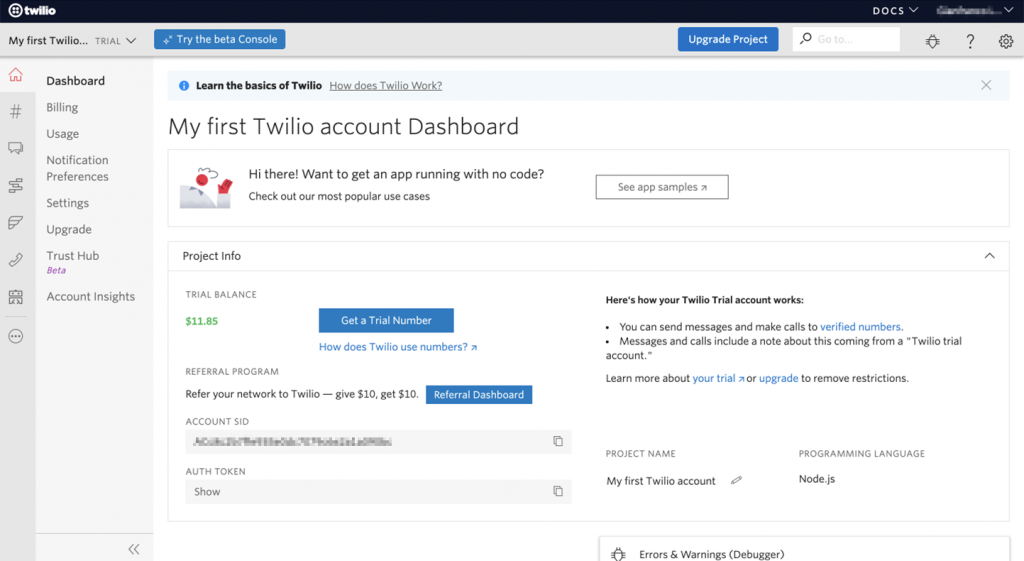
- Nella finestra di configurazione del canale WhatsApp all’interno di Tellya specificare il valore dell’Auth Token presente all’interno della Dashboard Twilio. Salvare la configurazione.
- Selezionare la language di default di interazione (per le journey dispatcher inserire le sigle dei paesi in formato ISO 3166-1 alpha-2. Es. it)
Per le journey di tipo Dispatcher è necessario configurare nel campo Journey Code il codice della journey di default con la quale Twilio for WABA deve avviare la conversazione.
TIM Ready Contact Center
Il canale “TIM RCC” permette di integrare la propria journey all’interno della piattaforma di customer service TIM Ready Contact Center.
L’integrazione permetterà agli utenti di interagire con un agente virtuale Tellya tramite la piattaforma TIM RCC, eventualmente con il supporto e l’intervento all’interno della conversazione di un operatore di contact center, se disponibile o necessario. Oltre a dare la possibilità di definire dei Topics per l’instradamento all’operatore competente.
Configurazione base
Il processo di configurazione base ed integrazione si articola attraverso due attività principali:
- Dalla finestra di configurazione del canale TIM RCC all’interno di Tellya specificare il valore dell’Auth Token (può essere una qualunque stringa).
- All’interno della piattaforma TIM RCC inserire il Callback URL presente nella finestra di configurazione di TIM RCC su Tellya e l’Auth Token scelto. (TBD)
- Selezionare la language di default di interazione (per le journey dispatcher inserire le sigle dei paesi in formato ISO 3166-1 alpha-2. Es. it)
Per le journey di tipo Dispatcher è necessario configurare nel campo Journey Code il codice della journey di default con la quale TIM RCC deve avviare la conversazione.
Configurazione del passaggio all’operatore di contact center
Selezionando l’opzione “Show transfer agent configuration” dalla finestra di configurazione TIM RCC è possibile definire quando l’operatore di contact center deve intervenire all’interno della conversazione.
È necessario specificare:
- Dialogflow action: nome dell’azione che innesca il passaggio all’operatore, definita all’interno di tutti gli intenti del motore di NLU per i quali si vuole prevedere tale comportamento.
- L’associazione tra i tag di tipo Topic e gli operatori TIM RCC che si desidera invocare. Ciò permette di effettuare il passaggio verso specifici operatori al verificarsi di particolari intenti.
LivePerson
Il canale “LivePerson” permette di integrare la propria journey all’interno dell’omonima piattaforma di Digital Customer Interactions.
L’integrazione permetterà agli utenti di interagire con un agente virtuale Tellya tramite la piattaforma LivePerson, eventualmente con il supporto e l’intervento all’interno della conversazione di un operatore di contact center, se disponibile o necessario. Oltre a dare la possibilità di definire dei Topics per l’handover tramite skills.
Per il canale LivePerson sarà possibile configurare un agent bot e agganciarlo alla journey.
Configurazione base
Il processo di configurazione base ed integrazione si articola attraverso due attività principali:
- Dalla finestra di configurazione del canale LivePerson all’interno di Tellya specificare:
- il valore dell’AccountID di LivePerson.
- Selezionare la language di default di interazione (per le journey dispatcher inserire le sigle dei paesi in formato ISO 3166-1 alpha-2. Es. it)
- All’interno della piattaforma LivePerson configurare un nuovo Agent e inserire su Tellya le seguenti informazioni:
- Username
- AppKey
- Secret
- accessToken
- accessTokenSecret
Per le journey di tipo Dispatcher è necessario configurare nel campo Journey Code il codice della journey di default con la quale LivePerson deve avviare la conversazione.
Configurazione del passaggio all’operatore di contact center
LivePerson gestisce tramite skills le aree di competenza degli operatori, quindi quando avviene il passaggio ad operatore la piattaforma rimanda la conversazione all’operatore competente.
Per abilitare il passaggio ad operatore selezionare l’opzione “Show transfer agent configuration” dalla finestra di configurazione LivePerson è definire quando l’operatore di contact center deve intervenire all’interno della conversazione.
È necessario specificare:
- Dialogflow action: nome dell’azione che innesca il passaggio all’operatore, definita all’interno di tutti gli intenti del motore di NLU per i quali si vuole prevedere tale comportamento.
- L’associazione tra i tag di tipo Topic e gli SkillID degli agenti che si desidera invocare. Ciò permette di effettuare il passaggio verso specifici operatori al verificarsi di particolari intenti.
Monitoring stato agente
Si può verificare la corretta configurazione dell’agente LivePerson e il suo stato nella sezione Monitoring, all’interno della piattaforma Tellya. Per verificarla bisogna cliccare sulla scheda LivePerson e si aprirà una modale che contiene le informazioni dell’agente configurato, in caso di problemi è possibile fare il restart dell’agente e il refresh dello stato.
Google Chat
Il canale “Google Chat” permette di dialogare con un agente virtuale presente in una journey Tellya tramite l’applicazione di comunicazione Google Chat, la quale supporta le interazioni con i bot anche all’interno di “stanze virtuali”, oltre che quelle con i singoli utenti.
Configurazione base
La configurazione del canale si articola in quattro attività principali:
- Creare un progetto Google Cloud Platform (se non già disponibile).
- Dalla sezione “Libreria API” del progetto Google Cloud, abilitare il servizio “Google Chat API“.
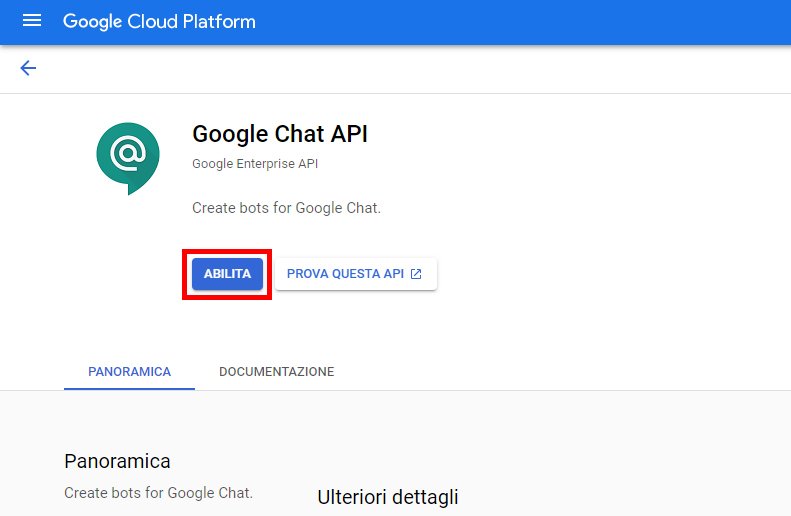
- Dopo aver abilitato il servizio, completare la configurazione di “Google Chat API” dall’omonima sezione (per maggiori dettagli riguardo alla procedura di configurazione è possibile consultare la guida ufficiale di Google):
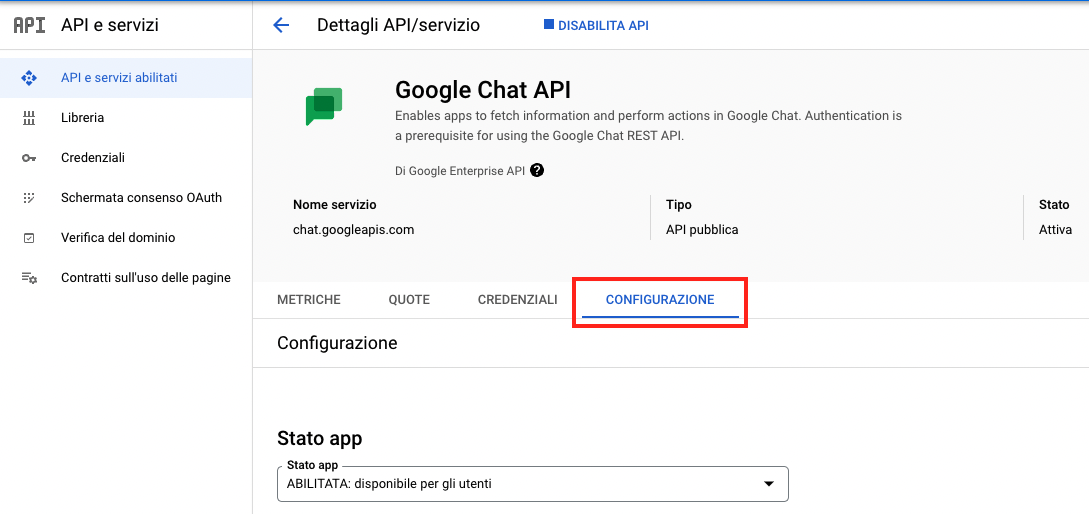
- Nel campo Nome bot specificare il nome che verrà utilizzato dagli utenti quando interagiranno con il bot.
- Nel campo URL avatar inserire l’URL dell’immagine che verrà utilizzata come avatar del bot (è consigliato l’utilizzo di un’immagine JPEG o PNG, in formato quadrato di dimensioni minime 256×256 px).
- Nel campo Descrizione fornire una descrizione della funzionalità del bot, la quale apparirà sotto il nome del bot (massimo 40 caratteri).
- Selezionare come Impostazione di connessione l’opzione “Bot URL” e nel campo Bot URL indicare l’URL presente nella finestra di configurazione del canale Google Chat su Tellya, alla voce “Bot URL”.
- All’interno della piattaforma Tellya, dopo aver attivare il canale “Google Chat” tramite l’interruttore, configurare i campi richiesti:
- Nel campo ID App inserire il “Numero di progetto (ID app)” che viene generato dopo aver salvato la configurazione del servizio “Google Chat API” all’interno del progetto Google Cloud.
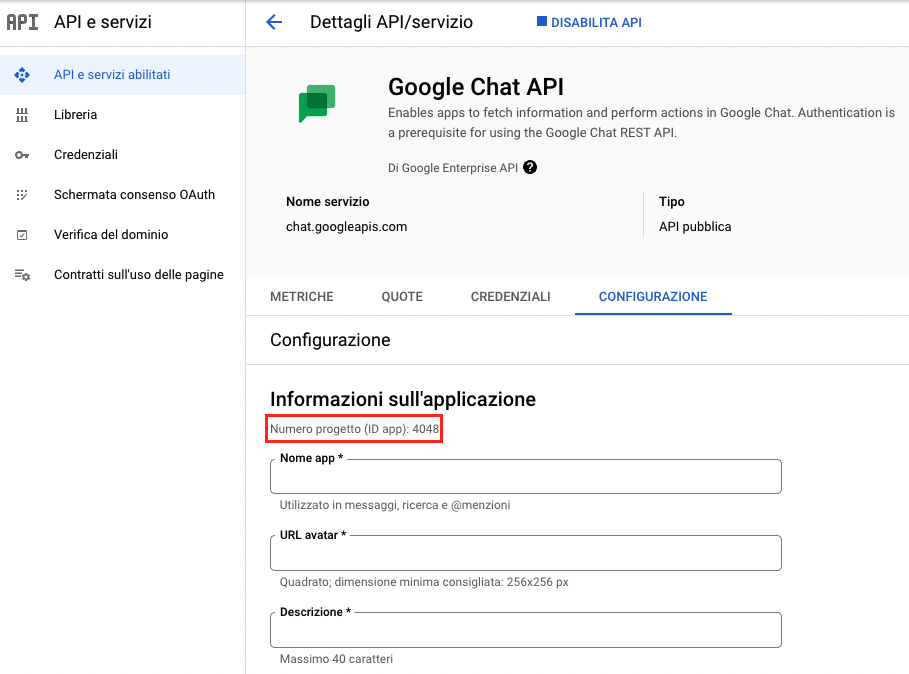
- Crea un nuovo Account di Servizio associato al progetto Google Cloud, esportarne una chiave in formato JSON ed imporla nel campo Service account presente nella finestra di configurazione del canale su Tellya.
- Nel campo Bot name indicare il medesimo nome configurato nel servizio Google Chat API in corrispondenza del campo “Nome bot”.
- Selezionare la language di default di interazione (per le journey dispatcher inserire le sigle dei paesi in formato ISO 3166-1 alpha-2. Es. it)
- Nel campo ID App inserire il “Numero di progetto (ID app)” che viene generato dopo aver salvato la configurazione del servizio “Google Chat API” all’interno del progetto Google Cloud.
Per le journey di tipo Dispatcher è necessario configurare nel campo Journey Code il codice della journey di default con la quale Google Chat deve avviare la conversazione.
Recupero ed utilizzo delle informazioni utente
Abilitando l’opzione “Enable user information retrival and saving“, verranno rese disponibili all’interno della sessione conversazionale alcuni parametri relativi all’utente forniti da Google Chat, in particolare:
- User ID (identificativo univoco dell’utente: corrisponde al valore del campo “name” fornito da Google Chat), salvato nel parametro googleChatId della sessione conversazionale.
- Display Name (nome e cognome dell’utente: corrisponde al valore del campo “displayName” fornito da Google Chat), salvato nel parametro googleChatDisplayName della sessione conversazionale.
- Email (indirizzo email dell’utente: corrisponde al valore del campo “email” fornito da Google Chat), salvato nel parametro googleChatEmail della sessione conversazionale.
A seconda del motore NLU utilizzato all’interno della journey, i parametri googleChatId, googleChatDisplayName e googleChatEmail vengono memorizzati in elementi differenti della sessione conversazionale, in particolare:
- Nel caso di Dialogflow ES: i parametri vengono memorizzati all’interno di un contesto che viene creato appositamente per lo scopo, chiamato request-context (con lifespan configurato a 999, al fine di mantenere i parametri per l’intera durata della sessione). Per richiamare un parametro all’interno di una risposta, è quindi necessario utilizzare la sintassi #request-context.nomeParametro (es. #request-context.googleChatDisplayName per recuperare il nome e cognome dell’utente).
- Nel caso di Dialogflow CX: i parametri vengono memorizzati come parametri di sessione, si può quindi far riferimento ad essi utilizzando la sintassi $session.params.nomeParametro (es. session.params.googleChatDisplayName per recuperare il nome e cognome dell’utente).
Microsoft Teams
Il canale “Microsoft Teams” permette di integrare la journey all’interno di una chat o di una stanza dell’omonima app di messaggistica.
L’integrazione si articola in tre attività principali:
- Creare un’app su Teams seguendo la documentazione.
- Configurare le capabilities dell’app creata aggiungendo un bot. Per maggiori informazioni consultare la guida .
- Dare un nome al bot.
- Copiare da Tellya il contenuto del campo Callback URL e incollarlo nel campo “Bot endpoint address”.
- Generare una Client Secret.
- All’interno della piattaforma Tellya, attivare il canale “Microsoft Teams” tramite l’interruttore e configurare i campi richiesti nella modale:
- Copiare da Microsoft Teams il BotID che viene generato al salvataggio e inserirlo nell’omonimo campo della piattaforma Tellya.
- Copiare da Microsoft Teams il Client Secret e incollarlo nell’omonimo campo della piattaforma Tellya.
- Selezionare la language di default di interazione (per le journey dispatcher inserire le sigle dei paesi in formato ISO 3166-1 alpha-2. Es. it).
Per le journey di tipo Dispatcher è necessario configurare nel campo Journey Code il codice della journey di default con la quale Microsoft Teams deve avviare la conversazione.
Telegram
Il canale “Telegram” permette di integrare la propria journey Tellya all’interno dell’omonima piattaforma di messaggistica istantanea.
Configurazione base
Il processo di configurazione e integrazione base Telegram e Tellya si articolare in due attività principali:
- Creazione di un “bot” Telegram:
- Accedere all’applicazione Telegram ed avviare una conversazione, cliccando sul comando “Start” (oppure inserendo l’input “/start”), con il bot di sistema “BotFather” che permette di creare tramite conversazione un nuovo “bot” Telegram
- Inserire nella conversazione l’input “/newbot”
- Specificare l’username da assegnare al nuovo “bot” (il nome deve terminare con la parola “bot” (es. “Tellya_bot”)
- Memorizzare il token generato da Telegram e restituito all’interno della conversazione
- All’interno della piattaforma Tellya, attivare il canale “Telegram” tramite l’interruttore ed inserire all’interno della finestra di dialogo:
- Il token precedentemente generato in Telegram nel campo “Access Token”.
- Selezionare la language di default di interazione (per le journey dispatcher inserire le sigle dei paesi in formato ISO 3166-1 alpha-2. Es. it).
Per le journey di tipo Dispatcher è necessario configurare nel campo Journey Code il codice della journey di default con la quale Telegram deve avviare la conversazione.

Configurazione Command
Il canale “Telegram” mette a disposizione la possibilità di configurare dei “command” che offrono all’utente la possibilità di innescare velocemente specifiche funzionalità implementate dal “bot”.
Tramite Tellya, nella finestra di configurazione del canale “Telegram” è possibile definire un elenco di “command” e le relative azioni/intenti che devono essere innescati quando vengono selezionati. La pressione su un “command” all’interno di una chat “Telegram” comporta l’innesco di un evento verso la journey Tellya.
Per ogni “command” è necessario specificare tre informazioni:
- Command: nome che identifica il comando (max 32 caratteri, in minuscolo). Oltre ai caratteri dell’alfabeto può comprendere numeri e il simbolo underscore (_).
- Description: descrizione del comando (max 256 caratteri)
- Event name: nome dell’evento da invocare alla selezione del comando