
Custom report
Quando la licenza Tellya comprende il modulo aggiuntivo “Advanced Analytics” è anche possibile creare e configurare metriche dedicate al proprio contesto di utilizzo, al fine di tracciare KPI specifici della progettualità.
Tramite un servizio esposto è possibile popolare con i propri dati una “tabella di appoggio”, i dati contenuti all’interno della quale potranno essere mostrati all’interno di diverse tipologie di grafici.
Creazione di un Custom Report
Quanto il modulo “Advanced Analytics” è attivo, dalla sezione Analytics è possibile cliccare sul bottone in alto a destra “+ Custom report” che permette di accedere alla creazione guidata del “data model” che rappresenterà la base su cui costruire le metriche personalizzate.
Ogni volta che si crea un nuovo report è necessario specificarne il nome (univoco) e la struttura dei dati che verranno inseriti all’interno della “tabella di appoggio”, ossia la tipologie di informazione (colonne) che verrà inserita nelle righe della tabella.
Per ognuna di esse viene richiesto di indicare:
- Field name: nome che avrà la colonna
- Type: tipologia di dato che verrà inserito nella colonna (data, numero o testo)
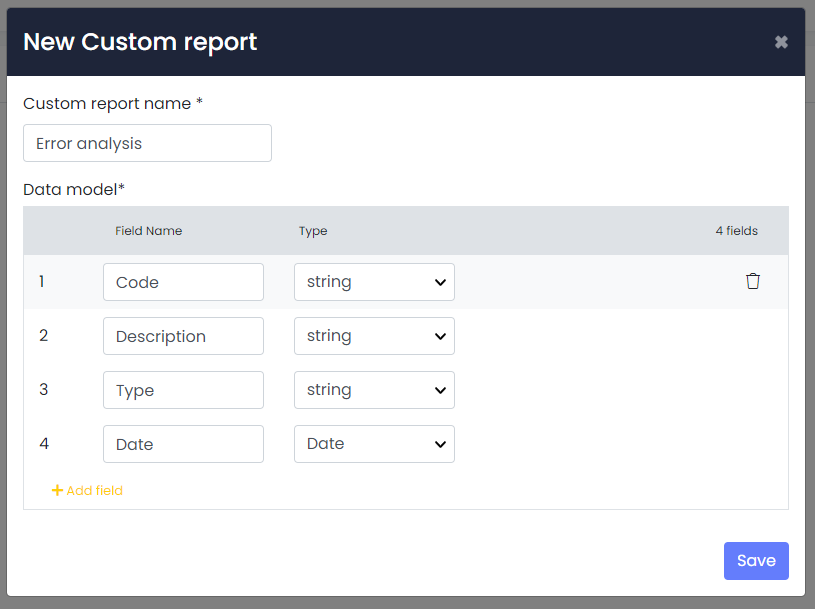
Salvando il “data model” appena definivo, verrà aggiunta una nuova sezione in Analytics con il nome specificato precedentemente per il report.
Popolamento di un Custom Report
Una volta definita la struttura dati della “tabella di appoggio” è necessario iniziare a popolare tale tabella con dei dati che rispettino il “data model”, così da poter creare i primi grafici all’interno del report personalizzato.
Per aggiungere nuovi record alla tabella viene messo a disposizione un servizio REST i cui dettagli di invocazione vengono descritti nella sezione API Documentation.
Aggiungere grafici all’interno di un Custom Report
Al momento della creazione di un nuovo Custom Report esso è vuoto ma tramite il pulsante “New Chart” è possibile aggiungere il primo grafico all’interno della sezione “Charts view”.
Ogni volta che si aggiunge un nuovo grafico è necessario specificare la sua tipologia e configurare il modo in cui i dati verranno mostrati ed aggregati, in particolare:
- Chart type: tipologia del grafico che si desidera creare. È possibile scegliere tra quattro tipologie differenti (Bar chart, Counter, Timeline chart, Pie chart)
- Chart title: titolo da associare al grafico che verrà mostrato all’interno del Custom Report
- Size: dimensioni che il grafico dovrà occupare all’interno della sezione (in orizzontale). È possibile scegliere tra Small (1/3), Medium (2/3), Large (3/3)
Per alcune tipologie di grafico vengono inoltre mostrate delle configurazione specifiche, tra cui:
- Aggregated by: campo del “data model” sul quale si vuole applicare l’aggregazione.
- Order: ordinamento del grafico (ascendente o discendente)
- Count all occurrences / Count if: possibilità di mostrare nel grafico solo le occorrenze che rispettano una specifica condizione (es. valore del campo maggiore, minore o uguale a uno specifico valore)
Visualizzare tutti i record presenti nella tabella collegata al Custom Report
Selezionando la sezione “Table view”, è possibile aggiungere e consultare, sotto forma di tabella, tutti i dati presenti all’interno “tabella di appoggio”, eventualmente escludendo uno o più colonne se non di interesse.
Tale tabella non è inizialmente presente all’interno di un Custom Report, ma può essere aggiunta tramite il bottone “New Table”. In questo caso è necessario specificare:
- Table title: titolo da associare alla tabella, il quale verrà mostrato all’interno del Custom Report
- Columns: colonne della tabella che si desidera visualizzare, scegliendo tra quelle suggerite digitandone il nome.
Rimuovere o modificare un grafico presente in un Custom Report
Posizionando il cursore sopra ad un grafico appare, nel riquadro da esso occupato, l’icona di menu che permette di modificare o eliminare il grafico o la tabella configurata.
La medesima icona posta invece in alto a destra del report permette di eliminare l’intero Custom Report.