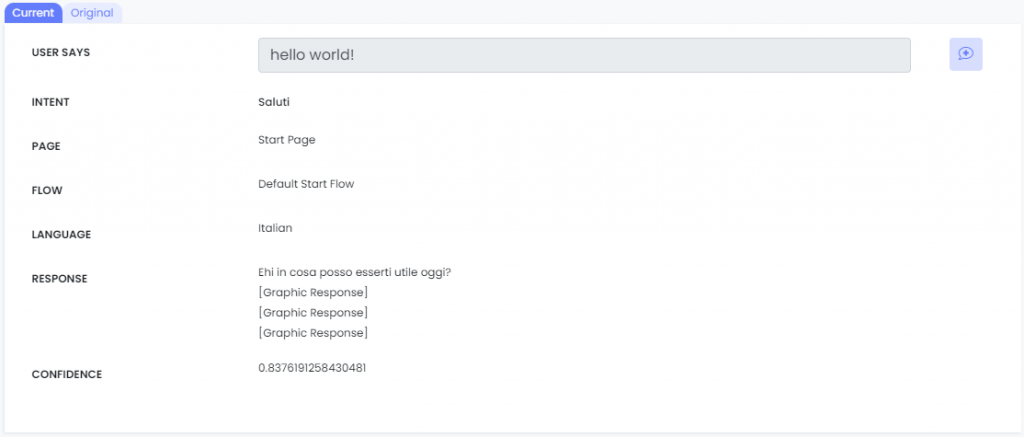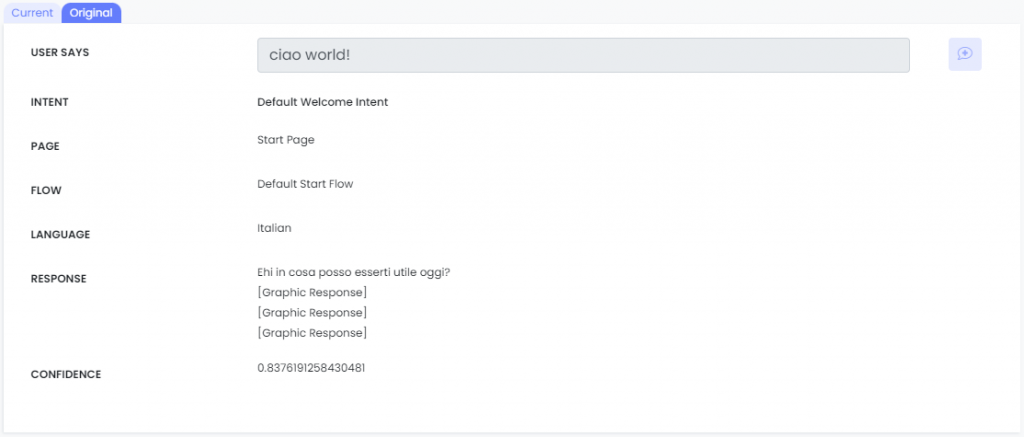
Selezionando una specifica sessione conversazionale viene visualizzato all’interno di una finestra modale il dettaglio delle interazioni (coppie domanda utente / risposta agente virtuale) che la compongono.
I dettagli riportati al suo interno vengono raggruppati in tre aree principali:
- Informazioni generali della sessione:
- Data e ora di avvio della sessione
- Numero totale di interazioni all’interno della sezione (“Requests”)
- Numero di Fallback (richieste non riconosciute)
- “Assign to me”: permette di assegnare la sessione conversazionale all’utente corrente (visibile solo se la sessione conversazionale non è già stata assegnata e quindi è contenuta all’interno delle sezioni “Conversations” o “Archive”)
- “Archive”: permette di archiviare la sessione conversazionale (visibile solo se la sessione conversazionale non è già stata archiviata e quindi è contenuta all’interno delle sezioni “Conversations” o “Assigned”)
- “Unarchive”: permette di rimuovere dall’archivio la sessione conversazionale (visibile solo se la sessione conversazionale è contenuta all’interno delle sezioni “Archive”)
- Filters: permette di scegliere quali informazioni relative alle singole interazioni mostrare
- Dettaglio dell’interazione tra utente e agente virtuale:
- Dialogflow ES
- User says: frase o domanda posta dall’utente
- Parametri riconosciuti da Dialogflow (Parameter name) e relativo valore estratto (Parameter value) all’interno della frase utente (se presenti)
- Event: nome dell’evento che ha innescato l’interazione (in alternativa al campo “User says”)
- Intent: nome dell’intento associato alla frase utente
- Context Out: Contesti attivati in output (e relativo lifespan)
- Sentiment: valore di “sentiment” (score) medio e, tra parentesi, valore medio di “magnitude” per l’intento analizzato, calcolato dal connettore Natural Language
- Response: Risposta fornita dall’agente virtuale
- Confidence: livello di confidenza
- Dialogflow CX
- User says: frase o domanda posta dall’utente
- Parametri riconosciuti da Dialogflow (Parameter name) e relativo valore estratto (Parameter value) all’interno della frase utente (se presenti)
- Event: nome dell’evento che ha innescato l’interazione (in alternativa al campo “User says”)
- Intent: nome dell’intento associato alla frase utente
- Page: pagina sulla quale viene innescata la detect
- Flow: flusso sulla quale viene innescata la detect
- Sentiment: valore di “sentiment” (score) medio e, tra parentesi, valore medio di “magnitude” per l’intento analizzato, calcolato dal connettore Natural Language
- Response: Risposta fornita dall’agente virtuale
- Confidence: livello di confidenza
- Dialogflow ES
- Informazioni utili per valutare l’efficienza dell’agente virtuale:
- Giudizio positivo o negativo fornito dall’operatore
- Commento testuale fornito dall’operatore
- Stato dell’intento (“Trusted” o “Untrusted”)
- Valore restituito dal servizio di Sentiment.
Nella finestra dedicata al dettaglio dello storico di ogni turno conversazionale registrato all’interno di una sessione, è possibile modificare due elementi:
- User says: frase utente (input) che ha innescato un intento. Può essere modificata aggiungendo o eliminando parole o parti di frase, oppure referenziando valori di entità all’interno della frase.
- Intent: nome dell’intento attivato in seguito all’input fornito dall’utente. Selezionandolo è possibile modificare l’associazione e proporre un nuovo intento scegliendo tra la lista di intenti presenti all’interno dell’agente virtuale
L’input utente originale e il relativo intento inizialmente innescato vengono sempre visualizzati all’interno della scheda “Original” di ogni interazione, quando invece si apportano delle modifiche a tali campi, esse verranno censite e visualizzate all’interno della scheda “Current” che tiene sempre traccia dell’ultima modifica apportata.