
Nella sezione “Responses” è possibile definire risposte differenti per ogni canale che è attivato, oltre che per i canali pre configurati come “Default”, “Custom channel” e “Tellya”.
Tale funzionalità permette quindi di specificare risposte differenti a seconda del canale a fronte del medesimo intento innescato. Le differenze possono riguardare sia il contenuto, sia la tipologia di risposta fornita e supportata dai diversi canali.
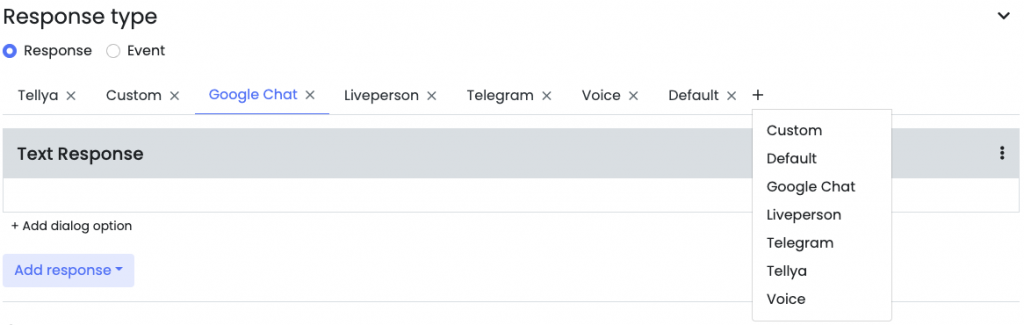
Per configurare risposte differenti e specifiche a seconda del canale è necessario creare una nuova risposta associata ad un intento (oppure ad un elemento di una page) e, dalla sezione “Response type” selezionare tramite l’apposito bottone “+” il canale da configurare.
Default
Tramite il canale “Default” è possibile specificare unicamente risposte testuali, le quali verranno selezionate da Tellya e quindi fornite all’utente nel caso in cui non venga configurato nessun altro canale oppure se il canale chiamante non viene specificato nell’invocazione all’API Orchestrate.
Voice
Tramite il canale “Voice” è possibile specificare unicamente risposte testuali, da corredare con la sintassi SSML. Tali risposte verranno selezionate da Tellya nel caso in cui il canale chiamante sia di tipo “voice/vocal”.
Tellya
Tramite il canale “Tellya” è possibile specificare risposte testuali e grafiche (chips, le list, card carousel…). Le risposte di questo canale verranno selezionate e rese graficamente da Tellya nel caso in cui l’interazione provenga dalla Test Chat (se non diversamente configurato) e dal canale “Chat Widget”.
Nelle risposte testuali è possibile utilizzare tag HTML per inserire i link e prevedere alcune varianti stilistiche e di formattazione del testo:
- Per creare un link: <url src:”www.sitoweb.com” target:”_blank”> Testo da visualizzare </url>
- Per inserire un testo in stile “grassetto”: <b> testo in grassetto </b>.
Il tag è utilizzabile anche all’interno delle risposte grafiche. - Per inserire un testo in stile “corsivo”: <i> testo in corsivo </i>.
Il tag è utilizzabile anche all’interno delle risposte grafiche.
Chips
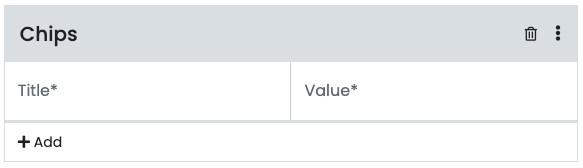
Le “chips” sono una tipologia di elemento grafico utile a fornire all’utente che dialoga con l’agente virtuale un numero limitato di opzioni che lo aiutano a indirizzare la conversazione nella direzione desiderata.
Da un punto di vista visivo appaiono come dei bottoni posizionati uno accanto all’altro (nel caso ne venga configurata più di una).
Per ogni “chips” è possibile configurare:
- Title: breve testo che apparirà all’interno del bottone e che aiuterà quindi l’utente a decidere se premere o meno tale “chips”
- Value: query testuale che verrà fornita in input al motore di NLU alla pressione della “chips”

Card carousel
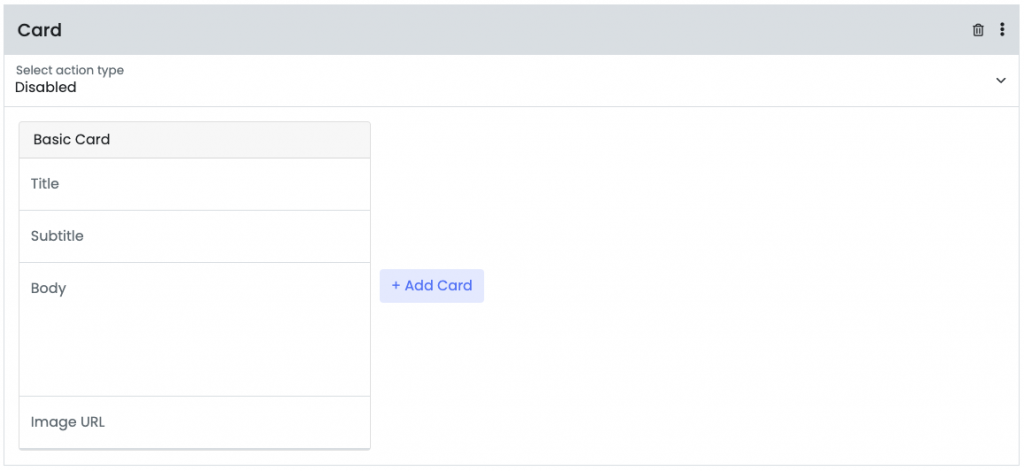
Un “Card carousel” permette di configurare e fornire all’utente un carosello di elementi di tipo “Card”, a loro volta costituiti da un’immagine eventualmente accompagnata da testi ed elementi interattivi.
Per ogni carosello è possibile specificare la tipologia di interazione da innescare al click sulle “Card” configurate:
- Disable: la “Card” non prevede alcun tipo di interazione
- Link: al click sulla “Card” viene aperto un indirizzo web
- Value: al click sulla “Card” viene inviato al motore di NLU una query testuale, definita all’interno di tale campo
Per ogni “Card” è possibile specificare:
- Title: titolo (obbligatorio)
- Subtitle: sottotitolo
- Body: testo principale della card
- Image URL: indirizzo web dell’immagine da inserire all’interno della “Card”

List
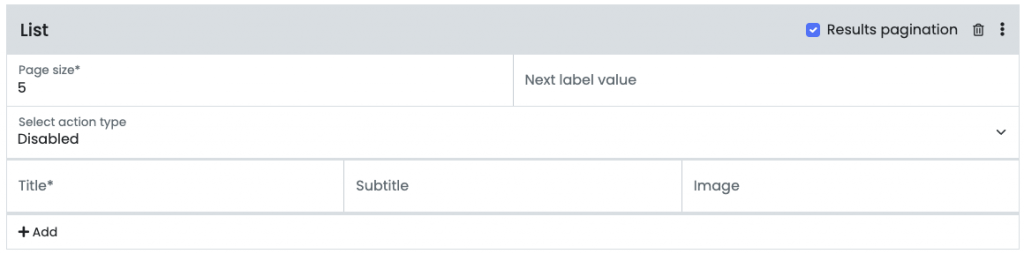
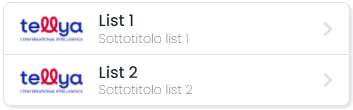
L’elemento grafico di tipo “List” permette di creare un elenco di elementi disposti verticalmente, caratterizzati da testo ed eventualmente anche un’immagine di accompagnamento.
Per ogni lista è possibile specificare:
- Select type: tipologia di interazione da innescare al click sull’elemento della lista (obbligatorio)
- Link: al click viene aperto un indirizzo web
- Value: al click viene inviato al motore di NLU una query testuale, definita all’interno di tale campo
- Page size: specifica il numero di elementi da mostrare in chat se la lista è paginata (obbligatorio)
- Next value label: label del pulsante next che viene mostrato se la lista è paginata
Per ogni elemento della lista è possibile specificare:
- Title: titolo (obbligatorio)
- Subtitle: sottotitolo
- Image: indirizzo web dell’immagine da inserire all’interno dell’elemento della lista
Upload file
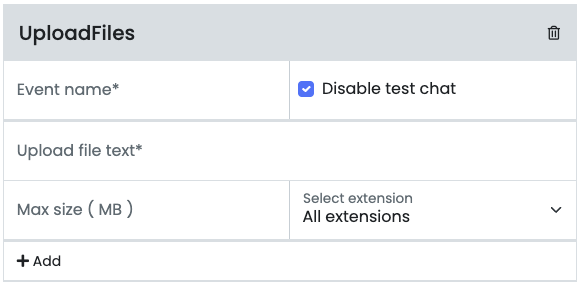
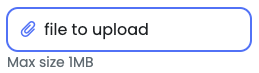
L’opzione “Upload file” consente di definire un elemento grafico che permetterà all’utente di caricare ed inviare un file all’interno della chat.
L’elemento “Upload file” permette di creare più bottoni per caricare nel medesimo turno conversazionale più file contemporaneamente. Per ogni bottone di upload è possibile specificare:
- Upload file text: testo che comparirà all’interno del bottone che innesca la scelta del file da caricare
- Max size: dimensione massima del file che si vuole poter far caricare all’utente.
- Extension type: tipologie di file che si vuole supportare per il caricamento
Infine è necessario specificare l’evento che verrà innescato al termine del caricamento dei file (per far proseguire la conversazione al turno successivo) ed eventualmente la volontà di disabilitare l’input testuale in modo tale da bloccare il dialogo con l’agente fino a quando non sono stati caricati tutti i file richiesti.
Custom Channel
Il canale generico “Custom Channel” può essere utilizzato ad esempio nel caso in cui la journey Tellya venga invocata tramite l’API Orchestrate da un touchpoint custom che si occupa di interpretare le risposte fornite dall’API, restituendole all’utente nel formato grafico desiderato.
Scegliendo questo tipo di risposte viene data la possibilità di configurare risposte testuali o payload custom in formato JSON.
Google Chat
Selezionando il canale “Google Chat” è possibile configurare risposte compatibili con il servizio di messaggistica di Google.
Oltre alle risposte testuali, viene data possibilità di configurare l’elemento grafico “Card” supportato da Google Chat.
Google Card
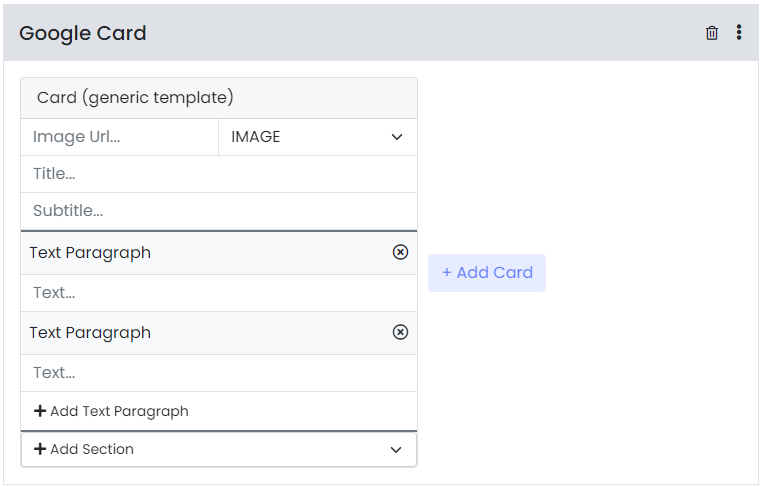
Google Chat è in grado di visualizzare “Card” complesse, strutturate in diverse sezioni e paragrafi. Nel caso vengano configurate più “Card” esse verranno disposte verticalmente una sotto l’altra e non a carosello.
Ogni card può disporre di una singola struttura di intestazione, configurabile con le seguenti informazioni e caratteristiche:
- Image Url: indirizzo web dell’immagine da utilizzare
- Image Type: forma che dovrà assumere l’immagine:
- IMAGE (forma quadrata)
- AVATAR (forma circolare)
- Title: titolo
- Subtitle: testo di accompagnamento
- Paragraph: è possibile definire uno o più widget (disposti uno sotto l’altro) contenenti a loro volta ulteriori elementi e tipologie di contenuti testuali e grafici.
- Text Paragraph: visualizza una o più righe di testo, che possono contenere anche alcune tipologie di tag HTML
- Button Widget: visualizzare un pulsante a cui è possibile associare un URL e un testo descrittivo, oppure una action.
- Image Widget: visualizza un’immagine da un URL. Se cliccata l’immagine può condurre ad uno specifico indirizzo web.
- Key Value: elemento grafico strutturato e composto da elementi differenti (icona, contenuto testuale, bottoni e altre personalizzazioni).
Alla creazione di una nuova Google Card viene configurato di default un Paragraph di tipo “Text”, permettendo di inserirne altri dello stesso tipo, oppure cancellarli tramite l’apposita icona di cancellazione posta accanto.
Utilizzando il pulsante “+ Add Section” è possibile aggiungere ulteriori sezioni che possono essere a loro volta configurate con nuovi “Paragraph”.
Eliminando tutti gli elementi di una “Section”, essa viene cancellata, ma non è possibile eliminare la “Section” nel caso sia l’unica presente nella Card.
Per maggiori informazioni riguardanti l’elemento grafico “Google Card” e la sua configurazione, è possibile fare riferimento alla guida di Google. Inoltre per modificare lo stile del testo nelle Text Response e nelle “Google Card” è possibile fare riferimento alla guida di Google.
LivePerson
Per il canale “LivePerson” è possibile configurare risposte testuali e risposte grafiche come le “Chips” e “Card”. Le risposte grafiche vengono generate attraverso payload specifici, per maggiori informazioni è possibile riferimento alla documentazione LivePerson.
Chips

Per configurare una o più “Chips” è necessario specificare il testo mostrato all’interno del bottone ed il valore da inviare al motore NLU nel caso in cui tale bottone venga selezionato. Se vengono configurate più “Chips”, esse verranno mostrate una a fianco all’altra.
Card / Carousel

La tipologia di risposta “Carousel” permette di comporre un carosello di singole “Card” affiancate.
Ogni “Card” configurabile attraverso alcuni attributi:
- Text (obbligatorio): testo
- Button: pulsante
- Image: URL dell’immagine associata alla “Card”
Telegram
Text response
All’interno delle risposte testuali per il canale “Telegram” è possibile assegnare alcuni formati a parole o frasi del testo utilizzando i tag HTML:
- Per creare un link: <url src:”www.sitoweb.com” target:”_blank”> Testo del link </url>
- Per inserire un testo in stile “grassetto”: <b> testo in grassetto </b>. Il tag è utilizzabile anche all’interno delle risposte grafiche.
- Per inserire un testo in stile “corsivo”: <i> testo in corsivo </i>. Il tag è utilizzabile anche all’interno delle risposte grafiche.
Chips
Pulsanti di interazione rapida che vengono visualizzate all’interno dello spazio di chat. Per configurare una “Chips” è necessario specificare:
- Message (obbligatorio): messaggio testuale che precede le chips
- Text (obbligatorio): breve testo che apparirà all’interno del pulsante che aiuterà quindi l’utente a decidere se premere o meno tale “chips”
- Value (obbligatorio): query testuale che verrà fornita in input al motore di NLU alla pressione del pulsante
Custom Chips
Pulsanti di interazione rapida che vengono visualizzate sostituendo la tastiera virtuale dell’utente. Per configurare una “Custom Chips” è necessario specificare:
- Message (obbligatorio): messaggio testuale che precede le chips
- Text (obbligatorio): breve testo che apparirà all’interno del pulsante che aiuterà quindi l’utente a decidere se premere o meno tale “chips”
- Value (obbligatorio): query testuale che verrà fornita in input al motore di NLU alla pressione del pulsante
Image
La risposta di tipo “Image” permette di allegare un’immagine all’interno della chat, eventualmente accompagnata da una descrizione:
- URL (obbligatorio): indirizzo web dell’immagine
- Caption: descrizione testuale di accompagnamento all’immagine